
Sao chép mặt nhãn đĩa
Bạn có thể sao nhãn của BD/DVD/CD hiện có và in nhãn đó lên đĩa có thể in.
 Quan trọng
-
Bạn không thể in lên đĩa có thể in 8 cm / 3,15 inch.
-
Không lắp khay đĩa hoặc đặt đĩa có thể in cho đến khi hiển thị thông báo yêu cầu bạn đặt đĩa. Làm như vậy có thể gây hỏng máy.
-
Vuốt màn hình TRANG CHỦ và gõ nhẹ vào
 In nâng cao(Advanced print).
 -
Gõ nhẹ vào Sao nhãn sang nhãn đĩa(Copy label to disc label).
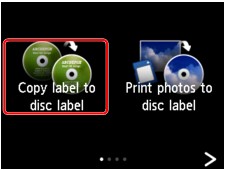
Màn hình cài đặt khu vực in sẽ hiển thị.
-
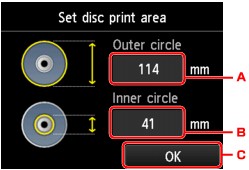
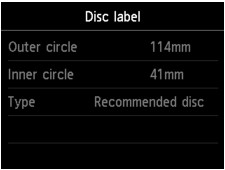
Chỉ định khu vực in.
-
Gõ nhẹ để chỉ định vòng ngoài.
-
Gõ nhẹ để chỉ định vòng trong.
-
Gõ nhẹ để kết thúc chỉ định khu vực in.
 Lưu ý
Lưu ý-
Đo đường kính ngoài và trong của bề mặt in trên đĩa có thể in và đảm bảo bạn đặt một giá trị nhỏ hơn giá trị đo được cho đường kính ngoài và một giá trị lớn hơn giá trị đo được cho đường kính trong.
-
Để biết thêm thông tin về đĩa có thể in, hãy liên hệ với nhà sản xuất.
-
-
Gõ nhẹ vào loại đĩa có thể in.
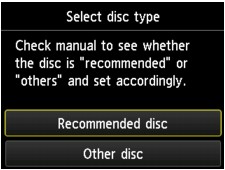 Lưu ý
Lưu ý-
Nếu đĩa có thể in của bạn là đĩa được khuyến cáo, hãy chỉ định Đĩa được k.cáo(Recommended disc) để in mật độ phù hợp. Nếu không, hãy chỉ định Đĩa khác(Other disc).
-
-
Làm theo hướng dẫn trên màn hình để nạp nguồn sao BD/DVD/CD trên màn quét và gõ nhẹ vào OK.
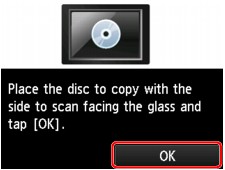
Màn hình xác nhận cài đặt in sẽ hiển thị.
Quan trọng-
Đảm bảo nạp nguồn sao BD/DVD/CD sao cho mặt nhãn úp xuống trên phần trung tâm của Màn quét. Nếu bạn nạp nguồn sao gần mép của màn quét thì một phần của hình ảnh có thể bị cắt.
-
-
Sau khi kiểm tra cài đặt in, hãy chạm vào nút Màu(Color) để sao màu hoặc nút Đen(Black) để sao đen trắng.
-
Làm theo hướng dẫn trên màn hình để đặt đĩa có thể in.
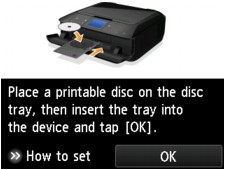 Lưu ý
Lưu ý-
Bạn có thể xem quy trình đặt đĩa có thể in bằng cách gõ nhẹ vào Cách đặt(How to set). Màn hình tiếp theo sẽ hiển thị bằng cách gõ nhẹ vào Tiếp(Next). Ngoài ra, chạm vào nút Dừng(Stop) sẽ trở lại màn hình xác nhận in.
-
Để biết thêm về cài đặt đĩa có thể in:
-
-
Gõ nhẹ vào OK.
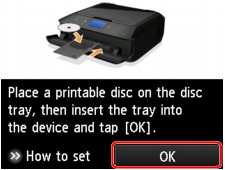
Máy bắt đầu sao.
Lưu ý-
Chạm vào nút Dừng(Stop) để hủy sao.
-
Sau khi in, để bề mặt in của đĩa khô tự nhiên. Không sử dụng máy sấy tóc hoặc để đĩa tiếp xúc trực tiếp với ánh nắng mặt trời để làm khô mực. Không chạm vào bề mặt in cho đến khi mực khô.
-
Khi in liên tục từ mười đĩa trở lên, để giữ chất lượng in ở mức tối ưu, chúng tôi khuyên bạn nên dừng in đĩa khi in được mỗi mười đĩa. Để dừng thao tác in, hãy tháo khay đĩa ra khỏi máy và đóng thanh dẫn khay đĩa. Sau khoảng ba phút, mở nắp bên trong, lắp khay đĩa vào máy và tiếp tục in.
-
Nếu in không thẳng hàng, hãy điều chỉnh vị trí in bằng Điều chỉnh khu vực in đĩa(Adjust disc print area) trong Cài đặt in(Print settings) trong phần Cài đặt thiết bị(Device settings).
-

